Vi tar säkerhet på stort allvar på Aspia och vi kräver därför säkra inloggningsmetoder i MyBusiness. Denna sida beskriver hur du kommer sätter upp en säker inloggningsmetod, en så kallad Multifaktorsautentisering (MFA). Detta gäller både för dig som ny användare och för dig som har ett befintligt konto som ska uppgraderas.
Nya användare i MyBusiness
Om du kommer in som ny användare i MyBusiness behöver du först verifiera din epost, dina personliga uppgifter och välja inloggningsmetod.
Flödet för att aktivera ditt konto är:
- Du får ett aktiveringsmail med länk till aktiveringssidan.
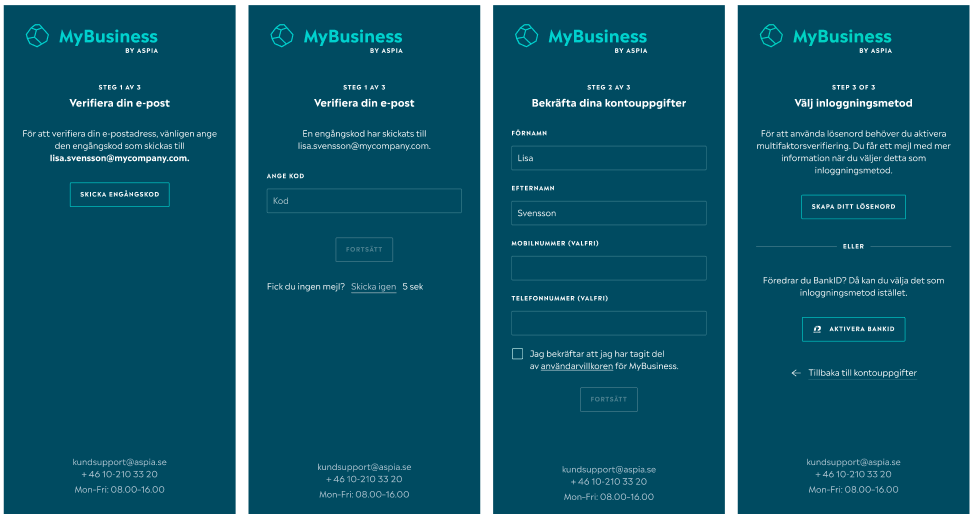
- Som en säkerhetsåtgärd kommer vi be dig verifiera din epost för att säkerställa att vi har rätt uppgifter till dig. Genom att trycka på knappen i bild 1 skickas en engångskod till din epost.
- Du fyller i den kod du fick i eposten enligt bild 2.
Koden är endast giltig några få minuter och du har möjlighet att skicka en ny vid behov. - Du behöver sedan bekräfta namn och har möjlighet att fylla i telefonnummer. Här behöver du också godkänna MyBusiness Allmänna villkor.
- Nu behöver du välja inloggningsmetod och du har möjlighet att välja antingen att använda användarnamn och lösenord tillsammans med mobil alternativt att använda ditt personliga BankID.
- Lite längre ner på sidan beskrivs hur du går vidare beroende på vilket val av inloggningsmetod du valt.
Flöde för uppgradering av befintligt konto
Om du redan har ett konto i MyBusiness med användarnamn och lösenord och ska uppgradera till en MFA-lösning beskriver vi här hur du går till väga.
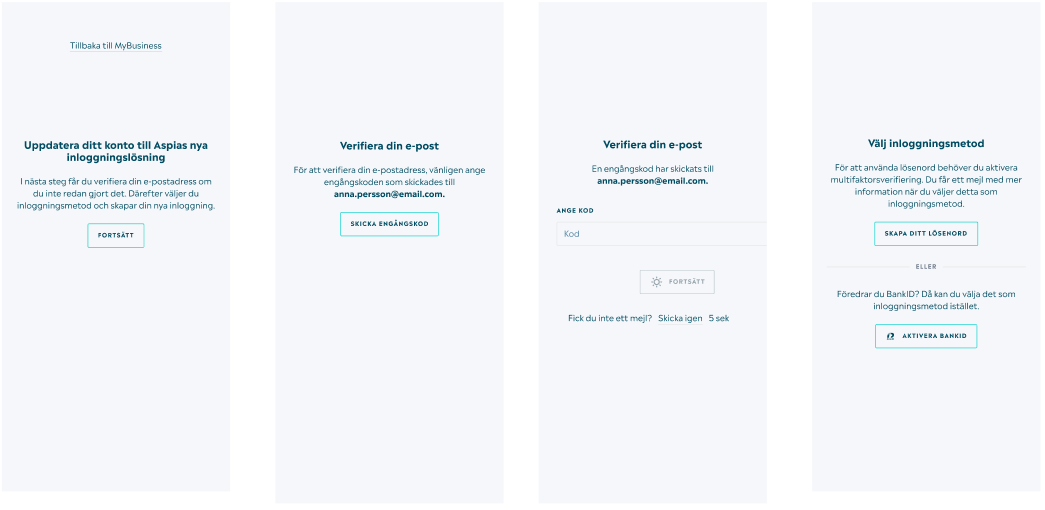
- Som en extra säkerhet ber vi dig bekräfta din epostadress. Genom att trycka på knappen enligt bild 2 skickas ett epostmeddelande med en engångskod.
- Fyll i den kod du mottagit i textfältet i bild 3.
Tänk på att koden bara är giltig några få minuter. Om du inte fått något mail eller väntat för lång tid kan du skicka en ny engångskod. - Nu behöver du välja inloggningsmetod och du har möjlighet att välja antingen att använda användarnamn och lösenord tillsammans med mobil alternativt att använda ditt personliga BankID.
- Flödet fortsätter i stegen nedan som beskriver hur man kopplar på MFA med app eller SMS.
Sätta upp MFA med app eller SMS
Om du väljer att använda användarnamn och lösenord tillsammans med mobil rekommenderar vi dig att använda någon av de appar som finns tillgängliga. Vi rekommenderar dig att använda antingen Microsoft Authenticator eller Google Authenticator som båda finns tillgängliga på både Android och iOS. Om du inte har möjlighet att installera någon av apparna på din mobil finns även alternativet att använda SMS som MFA-metod.
För iOS finns apparna här:
- Google Authenticator https://apps.apple.com/us/app/google-authenticator/id388497605
- Microsoft Authenticator https://apps.apple.com/us/app/microsoft-authenticator/id983156458
För Android finns apparna här:
- Google Authenticator https://play.google.com/store/apps/details?id=com.google.android.apps.authenticator2
- Microsoft Authenticator https://play.google.com/store/apps/details?id=com.azure.authenticator
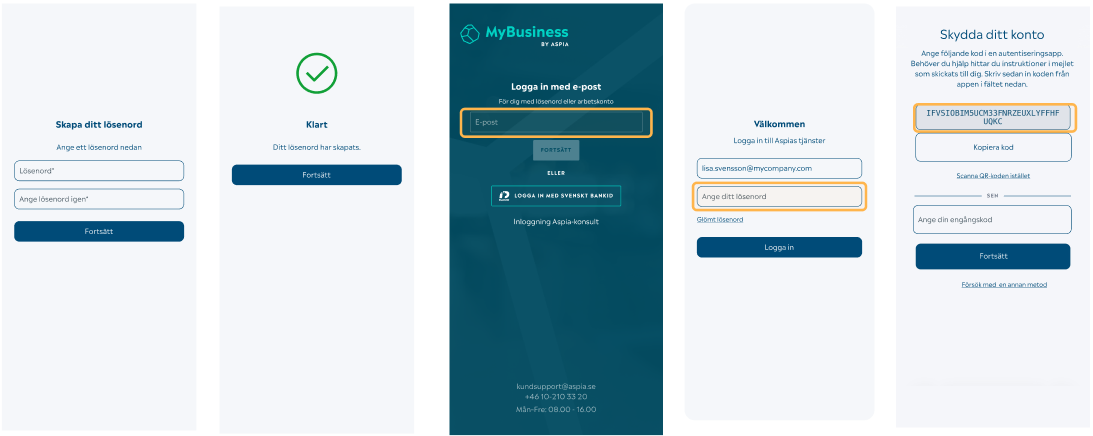
Du behöver här koppla ihop ditt konto i MyBusiness med den app du valt. Oavsett om du är en ny användare i MyBusiness eller uppgraderar ditt konto behöver du sätta ditt lösenord. Gränssnitten hur du kopplar ihop ditt konto med appen ser lite olika ut beroende på om du sitter på din mobil eller om du sitter på desktop.
Om du använder din mobil kommer flödet bli följande:
- Först behöver du välja ditt lösenord. Det behöver bestå av minst 12 tecken (bild 1).
- För att slutföra konfigurationen blir du nu ombedd att logga in med ditt användarnamn och lösenord (bild 3 och 4).
- I nästa steg (bild 5) behöver du konfigurera din MFA metod vilket detaljeras längre ner på denna sida. Denna vy kan visas med en QR beroende på om du är på en mobil enhet eller desktop.
Ihopkoppling med Microsoft Authenticator via QR-kod
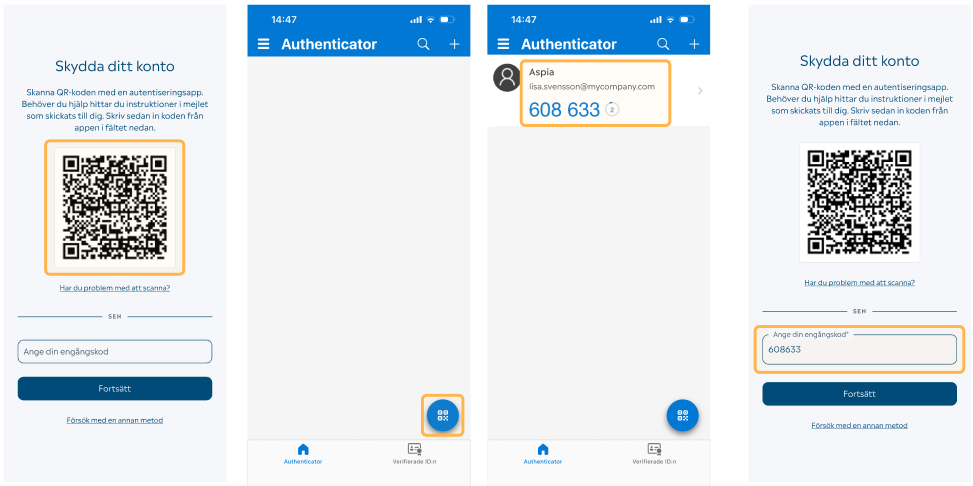
Om du valt att använda Microsoft Authenticator som MFA-app och sitter på desktop kommer flödet enligt beskrivningen ovan fungera på följande sätt för att koppla ihop din app med inloggning i MyBusiness:
- Ladda ner Microsoft Authenticator på din mobil.
- När QR-koden visas enligt bild 1 startar du Authenticator-appen.
- Tryck på knappen nere till höger enligt bild 2.
- Kameran startas och du kan skanna den QR-kod som visas.
- En engångskod kommer visas i appen.
- Skriv in denna kod enligt bild 4 och trycker på Fortsätt.
- Nu är Microsoft Authenticator ihopkopplad med MyBusiness för dig och du kan logga in i MyBusiness.
Ihopkoppling med Microsoft Authenticator på mobil
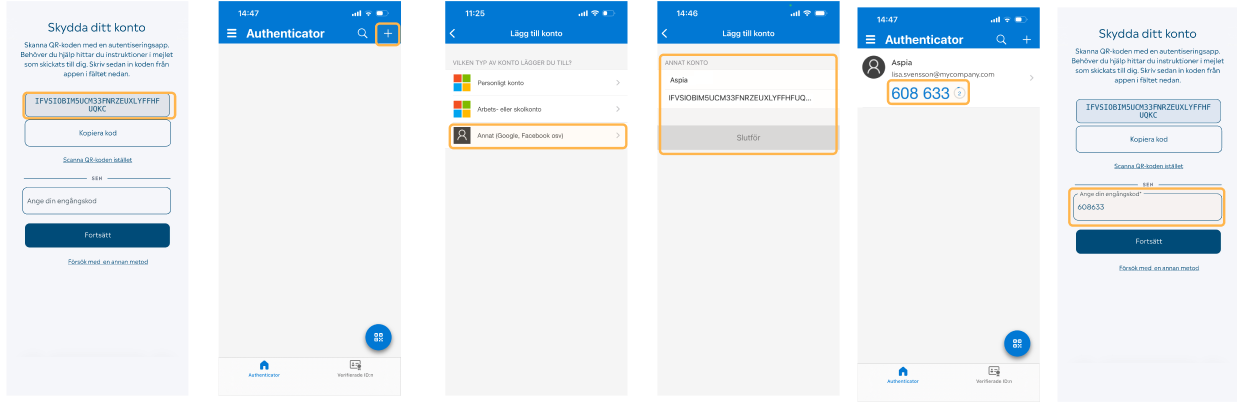
Om du valt att använda Microsoft Authenticator och genomför detta på din mobil kommer flödet se lite annorlunda ut eftersom det inte är möjligt att skanna en QR-kod om du redan är på din mobil.
- Ladda ner Microsoft Authenticator på din mobil.
- En lång kod kommer visas i gränssnittet i MyBusiness enligt bild 1.
- Tryck på knappen “Kopiera kod” för att kopiera den engångskod som behövs i kommande steg.
- Startar Authenticator-appen.
- I Authenticator-appen trycker du på plus-ikonen uppe till höger (bild 2) och väljer sedan i nästa steg “Annat…” enligt bild 3.
- Klistra in den kod som kopierades tidigare i den textruta som visas (bild 4) och tryck på Slutför.
- En engångskod kommer nu visas i appen.
- Skriv in denna kod enligt bild 5 och trycker på Fortsätt.
- Nu är Microsoft Authenticator ihopkopplad med MyBusiness för dig och du kan nu logga in i MyBusiness.
Ihopkoppling med Google Authenticator via QR-kod
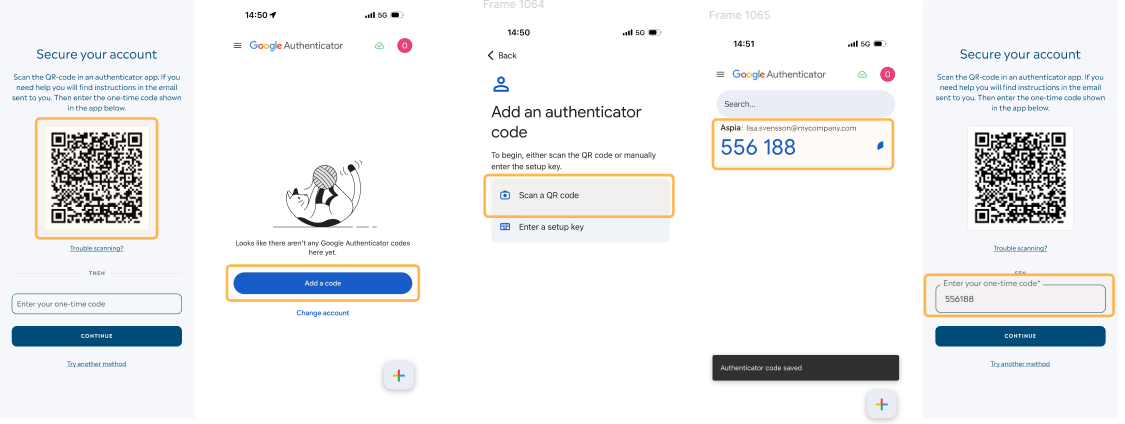
Om du valt att använda Google Authenticator som din MFA-app och sitter på desktop kommer flödet fungera på följande sätt för att koppla ihop din mobil med inloggning i MyBusiness:
- Ladda ner Google Authenticator på din mobil.
- När QR-koden visas enligt bild 1 nedan startar du Authenticator-appen.
- Tryck på knappen “Lägg till en kod” enligt bild 2 och sedan “Skanna en QR-kod” i nästa steg enligt bild 3.
- Kameran startas och du kan skanna den QR-kod som visas.
- En engångskod kommer visas i appen (bild 4).
- Skriv in denna kod enligt bild 5 och trycker på Fortsätt.
- Nu är Google Authenticator ihopkopplad med MyBusiness för dig och du kan nu logga in i MyBusiness.
Ihopkoppling med Google Authenticator på mobil
Om du valt att använda Google Authenticator och genomför detta på din mobil kommer flödet se lite annorlunda ut eftersom det inte är möjligt att skanna en QR-kod om du redan är på din mobil.
- Ladda ner Google Authenticator på din mobil.
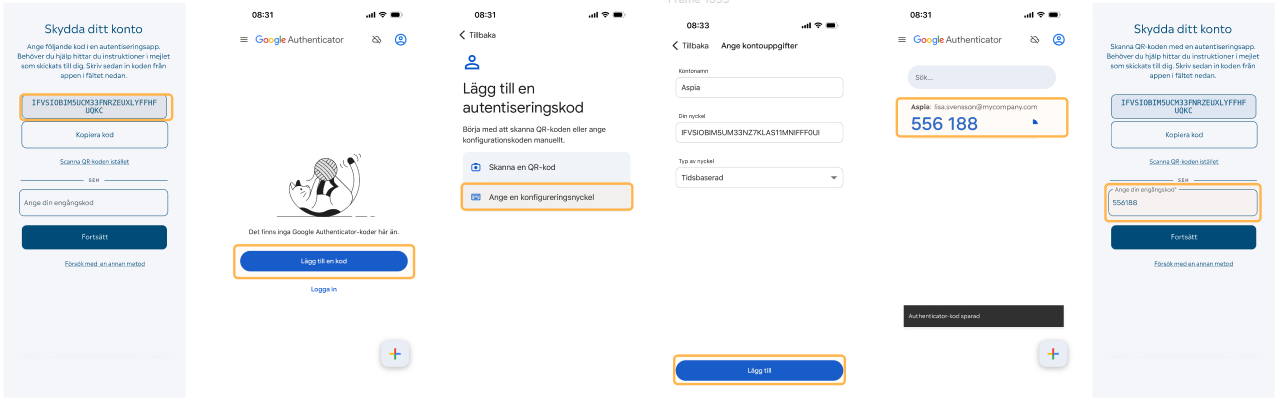
- En lång kod visas i gränssnittet i MyBusiness enligt bild 1.
- Tryck på knappen “Kopiera kod” för att kopiera den engångskod som behövs i kommande steg.
- Starta Authenticator-appen.
- Tryck på knappen “Lägg till en kod” enligt bild 2 och sedan “Ange en konfigurationsnyckel” i nästa steg enligt bild 3.
- Klistra in den kod som kopierades tidigare i textrutan “Din nyckel” som visas och tryck på Lägg till (bild 4).
- En engångskod kommer nu visas i appen (bild 5).
- Skriv in denna kod enligt bild 6 och trycker på Fortsätt.
- Nu är Google Authenticator ihopkopplad med MyBusiness för dig och du kan nu logga in i MyBusiness.
Inloggning med SMS
Om du inte vill eller kan använda app för autentisering finns det ett alternativ att använda SMS som andra faktor vid inloggning. SMS är inte en rekommenderad metod då det kan finnas olika stöd hos operatörer för denna funktion men möjligheten finns om app inte fungerar.
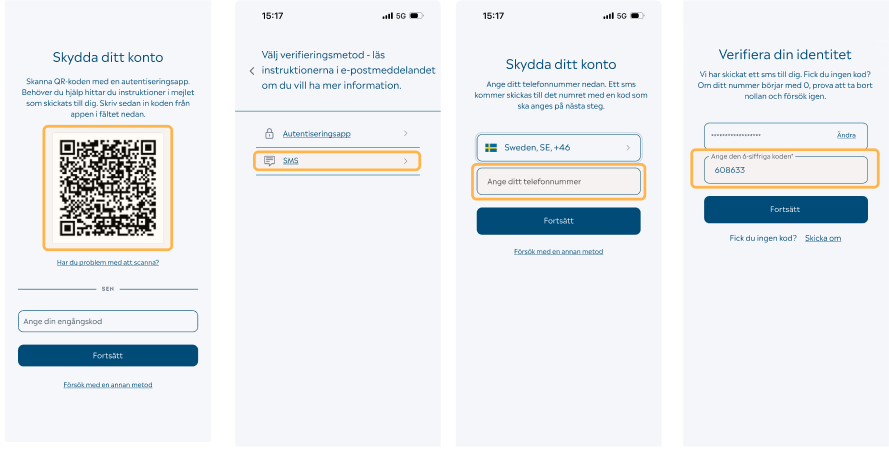
- I steget där du ombeds att skanna QR-koden (alternativt kopiera kod om du redan är på mobil) enligt bild 1 så finns det en länk längst ner på sidan för “Försök med annan metod”.
- Välj SMS i nästa steg (bild 2).
- Fyll i det telefonnummer dit SMS ska skickas (bild 3). Observera att detta telefonnummer inte är samma telefonnummer som kan vara angivet på dig i MyBusiness.
- Notera att formatet för numret är känsligt och ska anges utan inledande ”0”.
- En kod skickas till det telefonnummer som angivits.
- Fyll i koden i nästa steg (bild 4) och tryck på Fortsätt.
- Nu är SMS uppsatt för multifaktorsautentisering för dig.
Inloggning med användarnamn och lösenord med MFA
När du loggar in i MyBusiness kan bli ombedd att uppge en andra faktor. Detta kan komma att behövas initialt när ditt konto är nytt men kommer inte behövas vid varje inloggning utan bara när något är avvikande. Det kan exempelvis vara att du loggar in från en enhet du inte brukar logga in ifrån, från en plats du inte brukar eller vid en tid du inte brukar. Då kommer MyBusiness begära MFA för att säkerställa att det är rätt person som försöker logga in.
Inloggningsskärmarna i denna nya lösning kommer se lite annorlunda ut än hur det är idag.
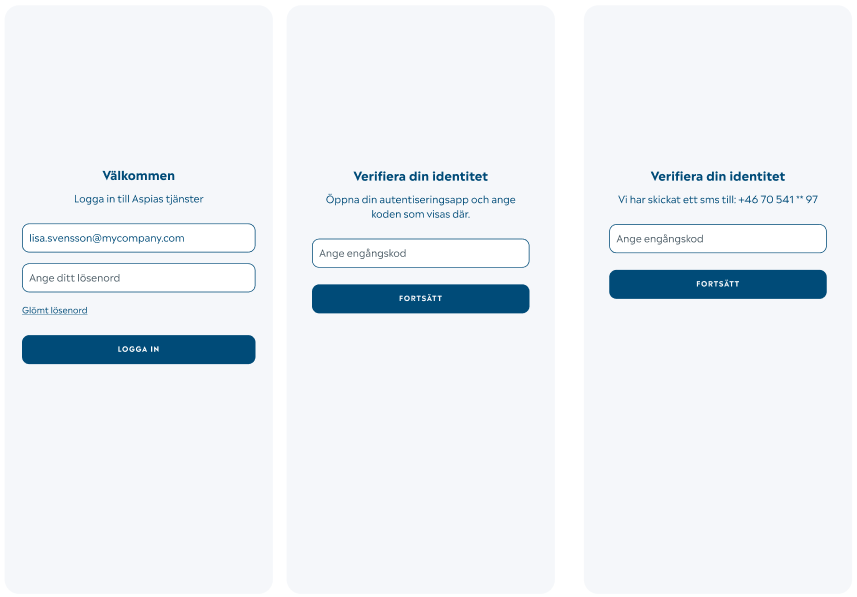
- Du fyller i ditt användarnamn och lösenord precis som idag.
- Om MyBusiness bedömer att MFA krävs kommer bild 2 eller 3 presenteras (beroende på om du valt App eller SMS).
- Om app används öppnar du din Authenticator app där en kod visas.
- Om SMS används skickas ett SMS till användaren med en kod.
- Du fyller i koden och trycker på Fortsätt.
- Du är nu inloggad.